Cách tải Netflix APK trên Android là giải pháp hoàn hảo giúp bạn thưởng thức hàng ngàn bộ phim bom tấn ngay trên điện thoại hoặc TV Box mà không bị giới hạn bởi Google Play Store. Việc chủ động cài đặt file APK sẽ giải quyết triệt để lỗi thiết bị không tương thích hoặc không thể cập nhật phiên bản mới nhất. Bài viết này sẽ hướng dẫn chi tiết từng bước thực hiện an toàn, nhanh chóng cùng những lưu ý quan trọng để bạn thoải mái giải trí.
1. Tại sao cần biết cách tải Netflix APK trên Android?
Khi sử dụng hệ điều hành Android, kho ứng dụng Google Play là nguồn tải xuống chính. Tuy nhiên, không phải lúc nào bạn cũng có thể cài đặt trực tiếp Netflix từ cửa hàng này. Việc nắm vững cách tải Netflix APK trên Android mang lại nhiều lợi ích thiết thực:
- Khắc phục lỗi không tương thích: Một số thiết bị Android đời cũ, máy tính bảng giá rẻ hoặc TV Box không đạt chứng chỉ DRM (như Widevine L1) sẽ bị Google Play ẩn ứng dụng Netflix.
- Trải nghiệm tính năng mới sớm hơn: Các bản cập nhật APK thường được phát hành trước khi cập nhật chính thức hoàn toàn trên Play Store ở một số quốc gia.
- Tùy chỉnh phiên bản tương thích: Bạn có thể chủ động cài lại các bản APK cũ hơn nếu phiên bản mới bị lỗi hoặc giật lag trên thiết bị của mình.
2. Chuẩn bị trước khi tải file APK về thiết bị Android
Trước khi tiến hành cài đặt, người dùng cần chuẩn bị thiết bị để quá trình diễn ra thông suốt và không bị hệ thống bảo mật chặn lại.
2.1. Bật tính năng cho phép cài đặt ứng dụng từ nguồn không xác định
Hệ điều hành Android mặc định bảo vệ thiết bị bằng cách ngăn chặn cài đặt các file bên ngoài Google Play. Bạn cần cấp quyền cho phép cài đặt tệp APK từ các trình duyệt hoặc trình quản lý tệp.
Các bước bật quyền trên Android 8.0 trở lên
- Mở Cài đặt (Settings) trên thiết bị.
- Chọn Ứng dụng & Thông báo (Apps & Notifications) hoặc Bảo mật (Security).
- Truy cập mục Quyền truy cập đặc biệt (Special app access) > Cài đặt ứng dụng không xác định (Install unknown apps).
- Chọn trình duyệt bạn dùng để tải tệp (ví dụ: Chrome) hoặc ứng dụng quản lý tệp, sau đó bật toggle Cho phép từ nguồn này (Allow from this source).
Các bước bật quyền trên Android 7.0 trở xuống
- Mở Cài đặt (Settings).
- Tìm đến mục Bảo mật (Security).
- Bật tùy chọn Nguồn không xác định (Unknown Sources) và xác nhận cảnh báo từ hệ thống.
2.2. Kiểm tra dung lượng bộ nhớ và kết nối mạng
Để quá trình tải xuống không bị gián đoạn, hãy đảm bảo thiết bị của bạn có ít nhất 200MB dung lượng trống. Bên cạnh đó, việc kết nối Wi-Fi ổn định sẽ giúp tệp tải về nhanh hơn và tránh tình trạng tệp bị lỗi (corrupted) trong quá trình tải.
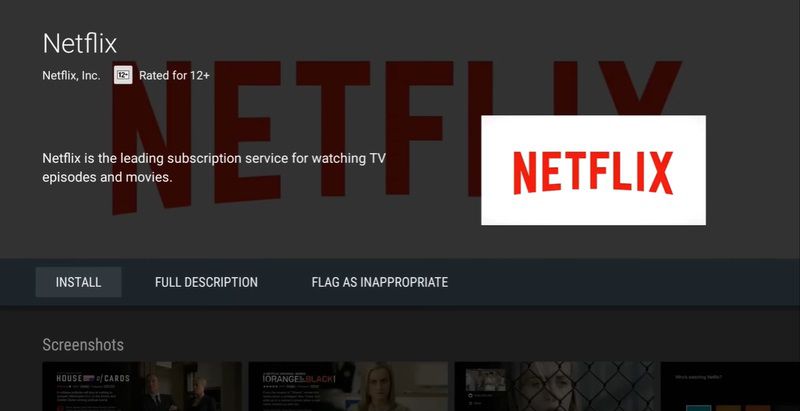
3. Hướng dẫn cách tải Netflix APK trên Android chi tiết từ A-Z
Dưới đây là các bước cụ thể giúp bạn tải và hoàn tất cài đặt Netflix thông qua tệp APK một cách an toàn nhất.
3.1. Tìm kiếm và tải file APK Netflix an toàn
Để bảo vệ thiết bị khỏi mã độc hoặc virus, việc chọn nguồn tải uy tín là yếu tố quan trọng hàng đầu. Bạn nên chọn các website cung cấp file APK đã qua kiểm duyệt kỹ lưỡng.
- Đường link tải chuẩn: Người dùng có thể truy cập apkcombo.com.vn – Tải Netflix APK để lấy bản cài đặt chính thức, an toàn và mới nhất cho điện thoại cũng như TV Android.
3.2. Cài đặt file APK Netflix vào máy
Sau khi đã hoàn tất việc tải tệp APK về máy, hãy làm theo hướng dẫn dưới đây để tiến hành cài đặt:
- Mở ứng dụng Quản lý tệp (File Manager) hoặc danh mục Tải về (Downloads) trên trình duyệt.
- Nhấn vào tệp APK Netflix vừa tải xuống.
- Màn hình sẽ xuất hiện thông báo xác nhận cài đặt, chọn Cài đặt (Install).
- Chờ hệ thống xử lý trong khoảng 10–30 giây. Khi xuất hiện thông báo cài đặt hoàn tất, nhấn Mở (Open) để bắt đầu sử dụng.
4. Những lưu ý quan trọng khi sử dụng Netflix qua file APK
Dù tệp APK giúp giải quyết bài toán không tương thích, người dùng vẫn cần lưu ý một số điểm quan trọng sau để đảm bảo trải nghiệm giải trí không bị gián đoạn.
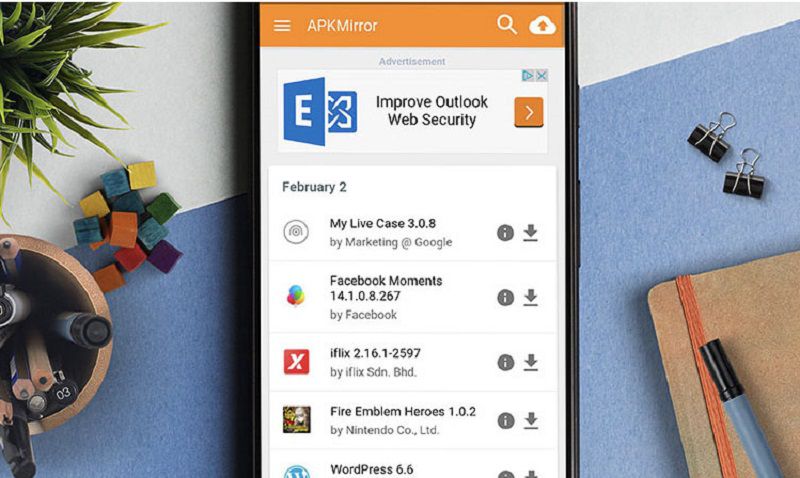
4.1. Cập nhật ứng dụng thủ công
Do không cài đặt trực tiếp qua Google Play, ứng dụng Netflix cài bằng tệp APK sẽ không tự động cập nhật khi có phiên bản mới. Người dùng cần chủ động kiểm tra và tải bản APK mới hơn khi nhận được thông báo từ hệ thống hoặc khi ứng dụng dừng hoạt động.
4.2. Độ phân giải phát video (HD / Full HD / 4K)
Đối với các thiết bị Android không đạt chứng chỉ Widevine L1 (thường gặp trên các dòng TV Box giá rẻ hoặc máy tính bảng nội địa), Netflix có thể sẽ giới hạn độ phân giải phát video ở mức SD (480p). Đây là chính sách bảo mật DRM của Netflix và không thể thay đổi chỉ bằng việc tải tệp APK.
Kết luận
Bài viết đã hướng dẫn chi tiết cách tải Netflix APK trên Android giúp bạn dễ dàng cài đặt và trải nghiệm kho phim phong phú ngay cả khi thiết bị gặp lỗi không tương thích trên Google Play. Hy vọng với những hướng dẫn rõ ràng trên, bạn sẽ thực hiện thành công và có những giây phút giải trí tuyệt vời.
